

安装步骤
简单几步即可完成 Modern Panel 的安装和配置
1
下载插件
请选择上方的浏览器选择下载对应的插件文件。
2
解压插件
下载后,您将获得一个ZIP格式的压缩包,请您解压出来得到一个文件夹。然后,将该文件夹(后续以ModernPanel作为文件夹名举例)移到系统中的自定义位置,Windows建议放在"C:\"目录下,macOS/Linux建议放在"~/"目录下。
3
安装插件
请打开您的 Google Chrome 或 Microsoft Edge 浏览器(后面将以 Google Chrome 操作为例),根据下图中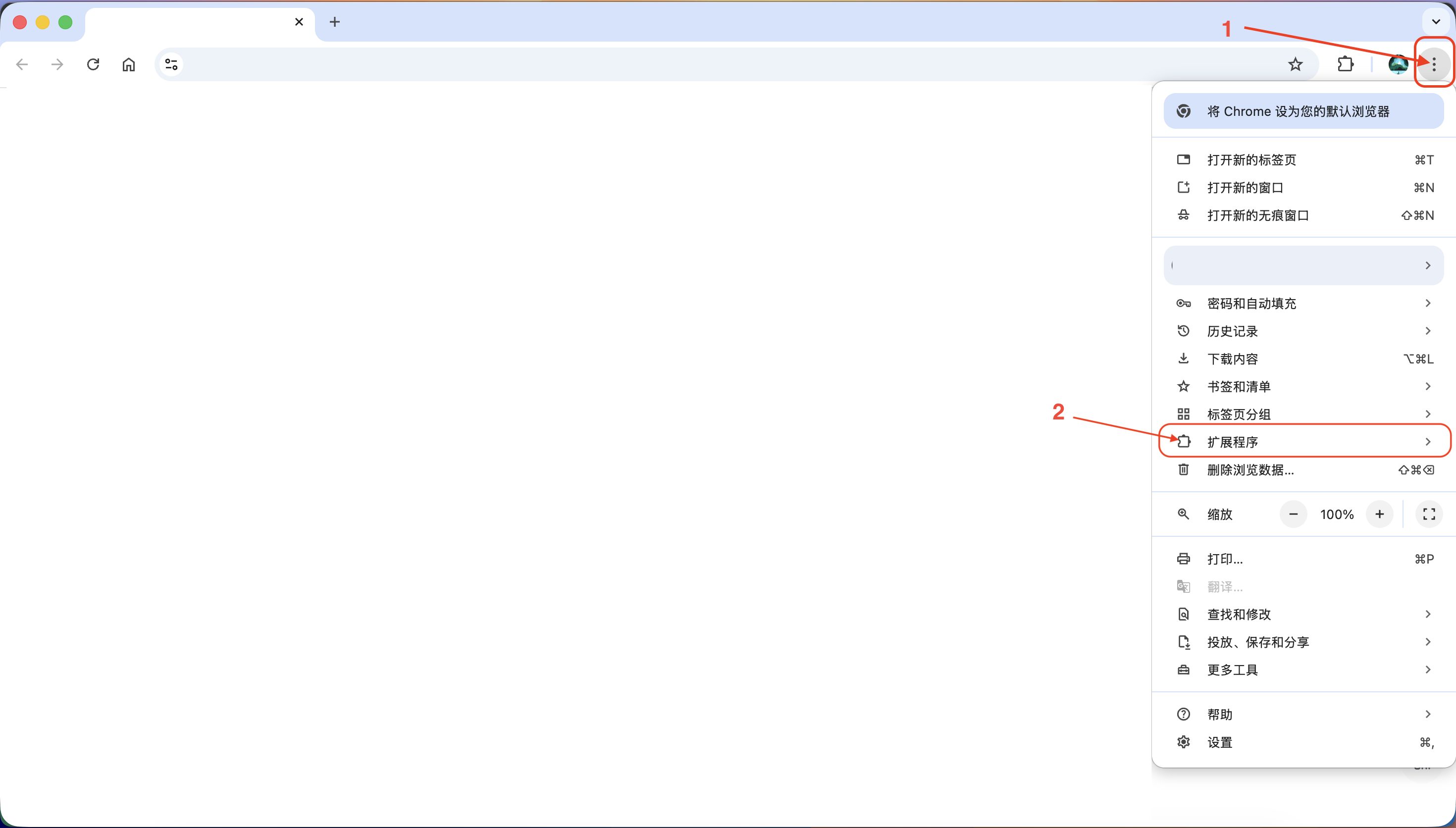 1处"···"打开自定义功能栏,点击2处的"扩展",再次点击"管理扩展程序"。进入扩展管理页面后,根据下图
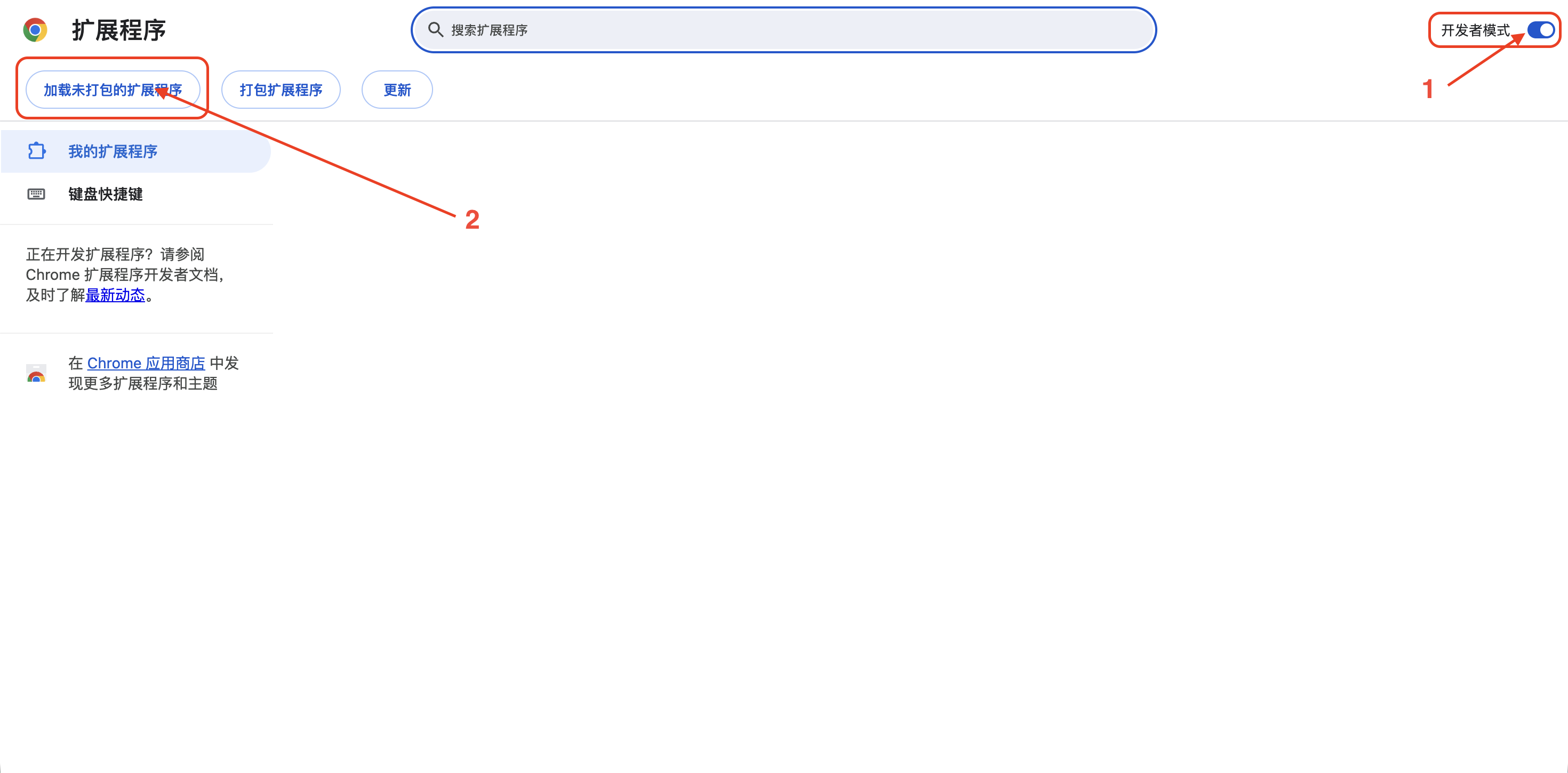 1处打开"开发者模式",随后跟随2处点击"加载未打包的扩展程序",在弹窗的文件夹选择对话框中选择您的ModernPanel目录(如"C:\ModernPanel"或"~/ModernPanel)。随后,您将看到页面上已加载并显示了Modern Panel的插件。
1处"···"打开自定义功能栏,点击2处的"扩展",再次点击"管理扩展程序"。进入扩展管理页面后,根据下图1处打开"开发者模式",随后跟随2处点击"加载未打包的扩展程序",在弹窗的文件夹选择对话框中选择您的ModernPanel目录(如"C:\ModernPanel"或"~/ModernPanel)。随后,您将看到页面上已加载并显示了Modern Panel的插件。4
首次使用
恭喜您完成了上述步骤,首次使用,请点击下图 中的"+"新增一个标签页,此时Modern Panel将会替换浏览器默认的标签页显示。在弹出的"更改此网页是您的本意吗?"对话框中选择"保持现状"即可,否则替换浏览器默认新标签页功能将失效。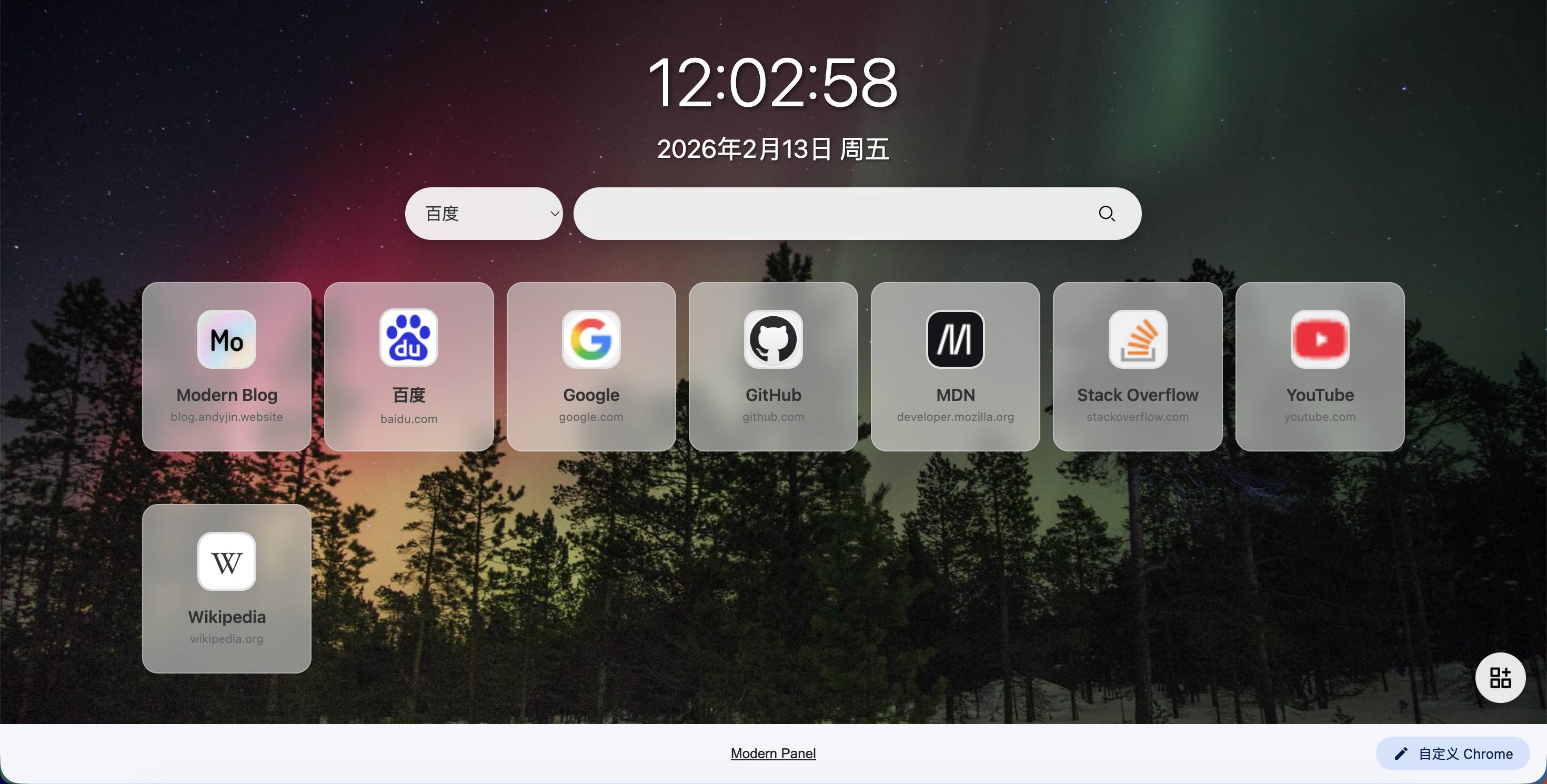
中的"+"新增一个标签页,此时Modern Panel将会替换浏览器默认的标签页显示。在弹出的"更改此网页是您的本意吗?"对话框中选择"保持现状"即可,否则替换浏览器默认新标签页功能将失效。常见问题
Modern Panel 支持哪些浏览器?
目前支持 Google Chrome 和 Microsoft Edge 浏览器的最新版本。
安装过程中遇到权限问题怎么办?
请确保已开启浏览器的开发者模式,并以管理员身份运行浏览器。
插件是否收费?
Modern Panel 完全免费,无任何付费功能或限制。
如何卸载插件?
在浏览器扩展管理页面找到 Modern Panel,点击移除按钮即可。
刷新页面配置重置了?
这是目前已知旧版本可能会出现的问题,请及时更新至最新版本。
标签页加载卡顿?
请您检查一下设备的网络设置或重新安装最新版本试试。
新版本不自动提醒?
软件默认1小时检查一次更新,您可以在设置-关于中调整间隔。
Modern Panel 支持哪些浏览器?
目前支持 Google Chrome 和 Microsoft Edge 浏览器的最新版本。
安装过程中遇到权限问题怎么办?
请确保已开启浏览器的开发者模式,并以管理员身份运行浏览器。
插件是否收费?
Modern Panel 完全免费,无任何付费功能或限制。
如何卸载插件?
在浏览器扩展管理页面找到 Modern Panel,点击移除按钮即可。
刷新页面配置重置了?
这是目前已知旧版本可能会出现的问题,请及时更新至最新版本。
标签页加载卡顿?
请您检查一下设备的网络设置或重新安装最新版本试试。
新版本不自动提醒?
软件默认1小时检查一次更新,您可以在设置-关于中调整间隔。